NaviX
라벨. 보이는 컨트롤에 키 표시.
LABEL MODE라벨AX + DOMLOCAL⇧⌘Space

7일 무료 체험 · 카드 불필요 · macOS 13+

컴퓨터를 명령하세요.쫓아가지 마세요.

보이는 모든 컨트롤을 키로 바꾸세요. 7일 동안 충분히 사용한 뒤 구매를 결정하세요.

macOS 13+Windows 10 / 11
스크롤하여 명령
제품 영상SCROLL / 001—072
보고. 입력하고. 끝.

보고. 입력하고. 끝.

보기

대상이 나타납니다.

현재 인터페이스를 읽습니다.

입력

한 힌트면 충분합니다.

손은 창작 위치에 그대로.

완료

동작을 다시 검증합니다.

바로 원래 흐름으로 돌아갑니다.

다섯 입구

하나의 키보드. 다섯 가지 진입 방식.

라벨부터 시작하세요. 검색, 스크롤, 그리드, 앱 전환은 필요할 때 자연스럽게 이어집니다.

01⇧⌘Space

라벨

보이는 컨트롤에 키 표시

02⇧⌘/

검색

이름으로 컨트롤 찾기

03⇧⌘J

스크롤

스크롤 영역 선택 및 조작

04⇧⌘K

그리드

모든 좌표에 도달

05⇧⌘A

앱

고정 앱 휠 열기

모드 안의 키

라벨 · 힌트 입력 · Return / Space · Esc — 스크롤 · H J K L · U D · gg / G — 그리드 · 문자 · Backspace · Return / Space

의미가 있으면 의미로. 없으면 좌표로.

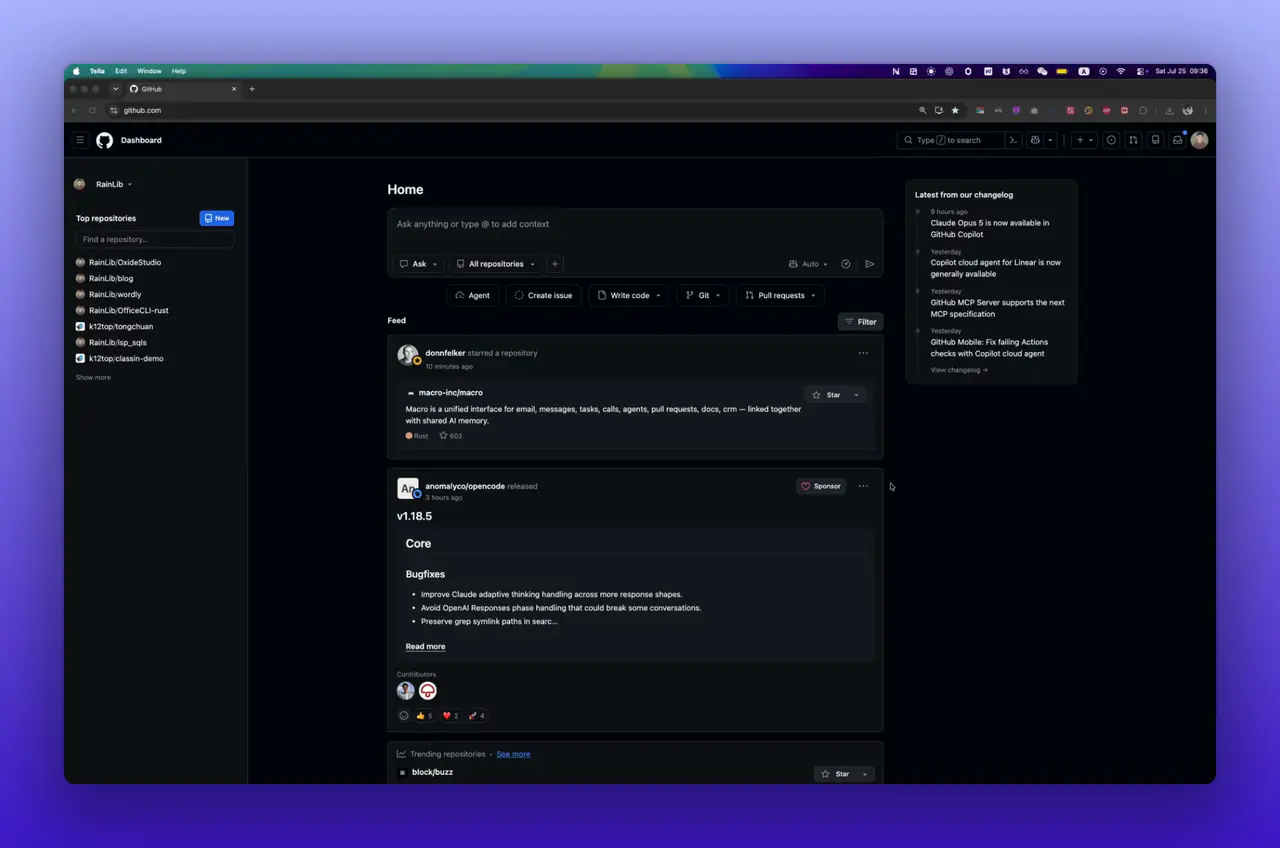
실제 컨트롤을 우선하고, 아무것도 노출하지 않으면 Universal Grid가 자동으로 이어갑니다.

⇧⌘K · 3키 · 4,096 위치
Universal GridSCROLL / 001—034
자동 폴백. Universal Grid.

모든 앱. 하나의 키보드.

AX네이티브WEBChromiumSYSMission ControlGRID모든 좌표
WEB / 검색SCROLL / 001—074
검색. 이름으로 컨트롤 찾기
01 / 03⇧⌘/

검색

이름으로 컨트롤 찾기

SYS / Mission ControlSCROLL / 001—045
Mission Control. 모든 앱. 하나의 키보드.
02 / 03SYS

Mission Control

모든 앱. 하나의 키보드.

APP / 앱SCROLL / 001—028
앱. 고정 앱 휠 열기
03 / 03⇧⌘A

앱

고정 앱 휠 열기

제품 영상 / 01 / 00:17

설정

라벨부터 시작하세요. 검색, 스크롤, 그리드, 앱 전환은 필요할 때 자연스럽게 이어집니다.

매일 쓰는 도구

익숙한 앱 사이를 키보드로 이동하세요.

네이티브, Chromium, Electron 앱의 의미 있는 컨트롤을 탐색하고 필요할 때 Universal Grid를 사용합니다.

지원 범위는 앱과 버전에 따라 다르며 Universal Grid는 항상 사용할 수 있습니다.

그 밖의 더 많은 앱…

겉은 빠르게. 안은 비공개로.

로컬 우선

일반 탐색은 Mac 안에서 처리됩니다.

7일 무료

카드가 필요 없으며 이 Mac에서 처음 온라인 활성화할 때 시작됩니다.

Stripe 결제

체험 후 구매하고 결제 전에 지역 정보를 확인하세요.

Early Access 사용자의 목소리

실제 피드백만, 꾸며낸 호평은 없습니다.

출처를 확인하고 게시 허락을 받은 사용자 피드백만 공개합니다. 지금 NaviX의 첫 번째 검증된 사용 이야기를 모으고 있습니다.

  • 출처 확인
  • 게시 허락
  • 번역 여부 명시

NaviX for macOS

7일 무료. 이후 한 번만 구매.

NaviX를 다운로드하고 한 번 연결하면 이 Mac의 7일 전체 체험이 시작됩니다.

카드 불필요7일 전체첫 활성화부터 시작

시작하기 전에

실제 사용에 필요한 답변입니다.

권한, 개인정보, 배터리, 호환성, 구매 및 Mac 교체에 관한 핵심 내용을 확인하세요.

권한NaviX에는 어떤 macOS 권한이 필요한가요?
손쉬운 사용 권한은 화면에 보이는 컨트롤을 읽고 조작하는 데, 입력 모니터링은 전역 단축키를 사용하는 데 필요합니다. 일반 탐색에는 화면 기록 권한이 필요하지 않으며 시스템 설정에서 권한을 취소하면 해당 기능이 중지됩니다.
개인정보NaviX가 화면 내용을 업로드하나요?
일반 탐색은 로컬에서 처리되며 인터페이스 텍스트, 스크린샷, 입력 내용은 정상 경로로 업로드되지 않고 광고나 앱 내 분석 SDK도 없습니다. 계정, 평가판, 라이선스, 결제 및 배포 서비스는 개인정보 처리방침에 설명된 제한적인 서비스 데이터만 처리합니다.
배터리NaviX는 배터리를 얼마나 사용하나요?
고정된 수치는 없습니다. NaviX는 단축키와 관련 이벤트를 기다리고 제한된 스캔과 단기 캐시를 사용하므로 전체 UI 트리를 계속 폴링하거나 화면을 클라우드로 업로드하지 않습니다. 복잡하거나 전체적인 스캔은 일시적으로 CPU를 더 사용할 수 있으며 실제 영향은 사용 방식, 앱, 디스플레이 구성에 따라 달라집니다.
호환성어떤 Mac과 앱을 지원하나요?
NaviX는 macOS 13 이상을 실행하는 Apple Silicon 및 Intel Mac을 지원합니다. 앱별 지원이 미리보기 또는 제한됨 상태일 수 있고 Universal Grid가 좌표 기반 대체 수단을 제공하므로, 특정 앱에 의존하기 전에 최신 지원 상태를 확인하세요.
Mac 교체새 Mac으로 NaviX를 옮기려면 어떻게 하나요?
라이선스는 기본적으로 활성 기기 한 대를 허용하므로 계정 포털에서 기존 Mac을 제거한 다음 새 Mac을 활성화하세요. 사용자가 요청하는 기기 제거는 UTC 기준 연간 두 번까지 가능하며 Keychain 파일을 복사해도 기기 ID는 이전되지 않습니다.